Domain lohntarife.de kaufen?
Wir ziehen mit dem Projekt
lohntarife.de um.
Sind Sie am Kauf der Domain
lohntarife.de interessiert?
domain@kv-gmbh.de · 0541-91531010
Domain lohntarife.de kaufen?
Wer kann bei xnview helfen?
Bei xnview kann in erster Linie der Kundensupport helfen. Es gibt auch eine aktive Community von Nutzern, die in Foren oder auf Social-Media-Plattformen Unterstützung anbieten können. Darüber hinaus gibt es auch zahlreiche Online-Tutorials und Anleitungen, die bei der Nutzung von xnview helfen können. **
Wie kann ich Fotos bei XnView retuschieren?
Um Fotos bei XnView zu retuschieren, öffne das gewünschte Foto in der Software. Klicke dann auf das Retuschierungs-Tool in der Symbolleiste, um unerwünschte Elemente zu entfernen oder Fehler zu korrigieren. Verwende die verschiedenen Pinsel- und Auswahlwerkzeuge, um die gewünschten Änderungen vorzunehmen, und speichere das bearbeitete Foto, wenn du mit der Retuschierung zufrieden bist. **

Ähnliche Suchbegriffe für XnView
Top-Angebote
Produkte zum Begriff XnView:
-
Gamisch, Annett: Eingruppierung Tarifvertrag VersorgungEingruppierung Tarifvertrag Versorgung , Den TV-V korrekt umsetzen , Rück- & Bremsleuchten > Beleuchtung , Auflage: 5. Auflage, Erscheinungsjahr: 20240508, Produktform: Kartoniert, Autoren: Gamisch, Annett~Mohr, Thomas, Edition: NED, Auflage: 24005, Auflage/Ausgabe: 5. Auflage, Seitenzahl/Blattzahl: 288, Keyword: Arbeitsvertragsrichtlinien; Berufsbilder; Eingruppierungskatalog; Entgeltordnung; Heraushebungsmerkmale; Mitbestimmung; Stellenbeschreibung; Tätigkeiten; Öffentlicher Dienst; Übertragung, Fachschema: Arbeitsgesetz~Arbeitsrecht~Betrieb / Betriebsverfassung~Betriebsverfassung - BetrVG~Verfassung / Betriebsverfassung~Energiewirtschaft~Dienst (staatlich) / Öffentlicher Dienst~Öffentlicher Dienst - Dienst (staatlich)~Tarifvertrag~Vertrag / Tarifvertrag, Fachkategorie: Energiewirtschaft und -versorgung~Öffentlicher Dienst und öffentlicher Sektor~Öffentliches Recht, Warengruppe: HC/Öffentliches Recht, UNSPSC: 49019900, Warenverzeichnis für die Außenhandelsstatistik: 49019900, Blätteranzahl: 288 Blätter, Länge: 209, Breite: 134, Höhe: 19, Gewicht: 428, Produktform: Kartoniert, Genre: Sozialwissenschaften/Recht/Wirtschaft,32,95 €*Versand: 0,00 €Sichere Weiterleitung zum Anbieter
-
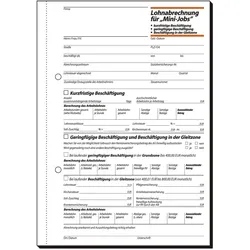
Sigel, Formular, Lohnabrechnung Hilfskräfte (50x)Das Formular "Lohnabrechnung Hilfskräfte" von Sigel ist eine praktische Lösung für die Abrechnung von kurzfristigen und geringfügigen Beschäftigungen sowie für die Beschäftigung in der Gleitzone. Es bietet eine benutzerfreundliche Ausführung mit Blaupapier, das eine klare und übersichtliche Darstellung der Lohnabrechnungen gewährleistet. Mit einem handlichen Format von DIN A5 hoch ist es ideal für die Verwendung im Büro oder unterwegs. Jedes Set enthält 50 Blatt, die mit ausführlichen Hinweisen zum Ausfüllen versehen sind, um eine fehlerfreie und effiziente Bearbeitung zu ermöglichen. Dieses Formular ist somit ein unverzichtbares Hilfsmittel für alle, die regelmässig Lohnabrechnungen für Hilfskräfte erstellen müssen.85,55 €*Versand: 0,00 €Sichere Weiterleitung zum Anbieter

-
Wie kann man Bilder in XnView sofort speichern?
Um Bilder in XnView sofort zu speichern, können Sie die Tastenkombination "Strg + S" verwenden oder auf "Datei" in der Menüleiste klicken und dann "Speichern" auswählen. Sie können auch die Option "Speichern unter" wählen, um das Bild unter einem neuen Namen oder in einem anderen Format zu speichern. **
-
Wie schalte ich die automatische Namenssortierung in xnview aus?
Um die automatische Namenssortierung in XnView auszuschalten, musst du in den Einstellungen des Programms gehen. Klicke auf "Optionen" und dann auf "Allgemein". Dort findest du die Option "Automatische Namenssortierung" und kannst sie deaktivieren. **
-
Wie kann man bei XnView ein Bild schwarz-weiß machen?
Um ein Bild in XnView schwarz-weiß zu machen, öffnen Sie das Bild in der Software. Gehen Sie dann zu "Bild" und wählen Sie "Farben konvertieren". Wählen Sie im Dropdown-Menü "Graustufen" aus und klicken Sie auf "OK", um das Bild in Schwarz-Weiß umzuwandeln. **
-
Wie kann ich das Symbol zum Zuschneiden in XnView wieder aktivieren?
Um das Symbol zum Zuschneiden in XnView zu aktivieren, öffnen Sie das Programm und gehen Sie zu "Ansicht" in der oberen Menüleiste. Klicken Sie dann auf "Symbolleisten" und stellen Sie sicher, dass das Kontrollkästchen für "Zuschneiden" aktiviert ist. Wenn es bereits aktiviert ist, versuchen Sie, das Programm neu zu starten oder die Einstellungen zurückzusetzen. **

Wie kann ich die Hintergrundfarbe in xnview nach dem Ausschneiden schwarz machen?
Um die Hintergrundfarbe in XnView nach dem Ausschneiden schwarz zu machen, kannst du den "Hintergrund entfernen" -Effekt verwenden. Wähle das ausgeschnittene Bild aus und gehe dann zu "Bild" > "Effekte" > "Hintergrund entfernen". Wähle die Farbe "Schwarz" aus und wende den Effekt an. Dadurch wird der Hintergrund des ausgeschnittenen Bereichs schwarz gemacht. **
Wie kann ich in XnView die Auswahl der Miniaturbilder von Verzeichnissen einstellen?
Um die Auswahl der Miniaturbilder in XnView einzustellen, öffnen Sie das Programm und gehen Sie zu den Einstellungen. Klicken Sie auf "Miniaturbilder" oder "Vorschau" und wählen Sie die gewünschte Option aus, z.B. "Automatisch", "Manuell" oder "Nach Dateityp". Speichern Sie die Einstellungen und die Auswahl der Miniaturbilder wird entsprechend angepasst. **
Top-Angebote
Produkte zum Begriff XnView:
-
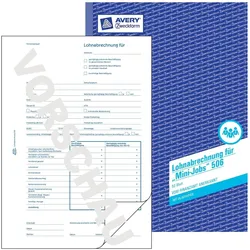
Avery, Formular, LohnabrechnungDie Lohnabrechnung von Avery Zweckform ist ein professionelles Formular, das speziell für die Abrechnung von Mini-Jobs konzipiert wurde. Mit einem Format von DIN A4 und einer Packung, die 50 Blatt umfasst, bietet dieses Produkt eine praktische Lösung für Arbeitgeber, die eine ordnungsgemässe und gesetzeskonforme Lohnabrechnung benötigen. Die Lohnabrechnung ist vom Finanzamt anerkannt und gewährleistet, dass alle relevanten Informationen gemäss den aktuellen Arbeitslohnbestimmungen des Gesetzgebers erfasst werden. Die ständige Anpassung an gesetzliche Änderungen sorgt dafür, dass die Nutzer stets auf dem neuesten Stand sind. Zudem enthält die Packung eine Hinweisbeilage, die bei Änderungen im Handelsrecht unterstützt. Die Lohnabrechnung kann sowohl mit als auch ohne Durchschlag verwendet werden und beinhaltet zwei Blatt Blaupapier, was die Dokumentation erleichtert. - Vom Finanzamt anerkannt - Ständige Anpassung an Arbeitslohnbestimmungen - Hinweisbeilage für den Handel bei Änderungen - Mit und ohne Durchschlag einsetzbar - Enthält zwei Blatt Blaupapier.71,57 €*Versand: 0,00 €Sichere Weiterleitung zum Anbieter
-
Sigel, Formular, Formularbuch LohnabrechnungDas Formularbuch Lohnabrechnung von Sigel ist ein praktisches Hilfsmittel für die präzise Dokumentation von Lohnarbeiten. Es bietet eine strukturierte Möglichkeit, alle relevanten Informationen zu erfassen, die für die Lohnabrechnung erforderlich sind. Mit zwei farbigen Kopien ermöglicht es eine klare Nachverfolgbarkeit der geleisteten Arbeiten. Die Seiten sind so gestaltet, dass sie alle notwendigen Angaben zu Material- und Maschineneinsatz, Art der Arbeit sowie den geleisteten Stunden enthalten. Ein Unterschriftsfeld für den Auftraggeber sorgt für zusätzliche Verbindlichkeit. Die durchdachte Konstruktion mit Abheftlochung und ultra-feiner Microperforation ermöglicht ein einfaches und sauberes Abtrennen der Blätter, während die spezielle Rückenleimung für eine hohe Haltbarkeit sorgt. Zudem ist eine integrierte Schreibunterlage vorhanden, die das Ausfüllen der Formulare erleichtert. Zwei farbige Kopien für klare Nachverfolgbarkeit. Detaillierte Angaben zu Material- und Maschineneinsatz sowie geleisteten Stunden. Unterschriftsfeld für den Auftraggeber zur Bestätigung. Ultra-feine Microperforation für sauberes Abtrennen. Integrierte Schreibunterlage für komfortables Ausfüllen.80,61 €*Versand: 0,00 €Sichere Weiterleitung zum Anbieter
-
Gamisch, Annett: Eingruppierung Tarifvertrag VersorgungEingruppierung Tarifvertrag Versorgung , Den TV-V korrekt umsetzen , Rück- & Bremsleuchten > Beleuchtung , Auflage: 5. Auflage, Erscheinungsjahr: 20240508, Produktform: Kartoniert, Autoren: Gamisch, Annett~Mohr, Thomas, Edition: NED, Auflage: 24005, Auflage/Ausgabe: 5. Auflage, Seitenzahl/Blattzahl: 288, Keyword: Arbeitsvertragsrichtlinien; Berufsbilder; Eingruppierungskatalog; Entgeltordnung; Heraushebungsmerkmale; Mitbestimmung; Stellenbeschreibung; Tätigkeiten; Öffentlicher Dienst; Übertragung, Fachschema: Arbeitsgesetz~Arbeitsrecht~Betrieb / Betriebsverfassung~Betriebsverfassung - BetrVG~Verfassung / Betriebsverfassung~Energiewirtschaft~Dienst (staatlich) / Öffentlicher Dienst~Öffentlicher Dienst - Dienst (staatlich)~Tarifvertrag~Vertrag / Tarifvertrag, Fachkategorie: Energiewirtschaft und -versorgung~Öffentlicher Dienst und öffentlicher Sektor~Öffentliches Recht, Warengruppe: HC/Öffentliches Recht, UNSPSC: 49019900, Warenverzeichnis für die Außenhandelsstatistik: 49019900, Blätteranzahl: 288 Blätter, Länge: 209, Breite: 134, Höhe: 19, Gewicht: 428, Produktform: Kartoniert, Genre: Sozialwissenschaften/Recht/Wirtschaft,32,95 €*Versand: 0,00 €Sichere Weiterleitung zum Anbieter
-
Sigel, Formular, Lohnabrechnung Hilfskräfte (50x)Das Formular "Lohnabrechnung Hilfskräfte" von Sigel ist eine praktische Lösung für die Abrechnung von kurzfristigen und geringfügigen Beschäftigungen sowie für die Beschäftigung in der Gleitzone. Es bietet eine benutzerfreundliche Ausführung mit Blaupapier, das eine klare und übersichtliche Darstellung der Lohnabrechnungen gewährleistet. Mit einem handlichen Format von DIN A5 hoch ist es ideal für die Verwendung im Büro oder unterwegs. Jedes Set enthält 50 Blatt, die mit ausführlichen Hinweisen zum Ausfüllen versehen sind, um eine fehlerfreie und effiziente Bearbeitung zu ermöglichen. Dieses Formular ist somit ein unverzichtbares Hilfsmittel für alle, die regelmässig Lohnabrechnungen für Hilfskräfte erstellen müssen.85,55 €*Versand: 0,00 €Sichere Weiterleitung zum Anbieter
-
Wer kann bei xnview helfen?
Bei xnview kann in erster Linie der Kundensupport helfen. Es gibt auch eine aktive Community von Nutzern, die in Foren oder auf Social-Media-Plattformen Unterstützung anbieten können. Darüber hinaus gibt es auch zahlreiche Online-Tutorials und Anleitungen, die bei der Nutzung von xnview helfen können. **
-
Wie kann ich Fotos bei XnView retuschieren?
Um Fotos bei XnView zu retuschieren, öffne das gewünschte Foto in der Software. Klicke dann auf das Retuschierungs-Tool in der Symbolleiste, um unerwünschte Elemente zu entfernen oder Fehler zu korrigieren. Verwende die verschiedenen Pinsel- und Auswahlwerkzeuge, um die gewünschten Änderungen vorzunehmen, und speichere das bearbeitete Foto, wenn du mit der Retuschierung zufrieden bist. **
-
Wie kann man Bilder in XnView sofort speichern?
Um Bilder in XnView sofort zu speichern, können Sie die Tastenkombination "Strg + S" verwenden oder auf "Datei" in der Menüleiste klicken und dann "Speichern" auswählen. Sie können auch die Option "Speichern unter" wählen, um das Bild unter einem neuen Namen oder in einem anderen Format zu speichern. **
-
Wie schalte ich die automatische Namenssortierung in xnview aus?
Um die automatische Namenssortierung in XnView auszuschalten, musst du in den Einstellungen des Programms gehen. Klicke auf "Optionen" und dann auf "Allgemein". Dort findest du die Option "Automatische Namenssortierung" und kannst sie deaktivieren. **
Ähnliche Suchbegriffe für XnView
-
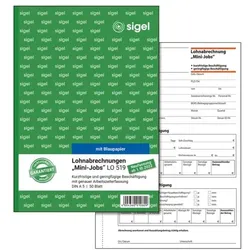
Sigel Formularbuch »Lohnabrechnung Mini-Job« LO519 weißFormularbuch »Lohnabrechnung Mini-Job« LO519, Anwendungsbereich: Abrechnung, Chlorfrei: Ja, Holzfrei: Ja, Ausführung der Bindung: Spezial-Rückenleimung, Anzahl der Blätter: 50 Blatt, Anzahl der Durchschläge: 0 Blatt, Besonderheiten: Kurzfristige/geringfügige Beschäftigung und Beschäftigung in der Gleitzone, Ausführliche Hinweise zum Ausfüllen, mit Blaupapier, Farbe des Papiers: weiß, perforiert: Ja, Abheftlochung vorhanden: Ja, selbstdurchschreibend: Nein, Seitenzahlen vorhanden: Nein, Sprache: deutsch, Gestaltung / Ausführung: 1-fach, mit Blaupapier, Durchschreibepapier vorhanden: Nein, Papierprodukte/Formularbuch/Gehaltsabrechnung & Stundenzettel4,99 €*Versand: 6,30 €Sichere Weiterleitung zum Anbieter
-
Lexware financial office 2026 | Buchhaltung, Warenwirtschaft & LohnabrechnungLexware financial office 2026 – Professionelle Komplettlösung für Buchhaltung, Warenwirtschaft & Lohnabrechnung Umfassende Business-Software für professionelle Finanzverwaltung, Buchhaltung, Rechnungsstellung und Lohnabrechnung – ideal für Unternehmen, Selbstständige und moderne Arbeitsumgebungen. Digitale Lieferung per E-Mail Professionelle Business-Komplettlösung Ideal für Unternehmen & Selbstständige Kauf auf Rechnung für Unternehmen möglich Buchhaltung, Warenwirtschaft & Lohnabrechnung Professionelle Rechnungs- & Finanzverwaltung Optimiert für moderne Büroprozesse Unterstützung strukturierter Unternehmensabläufe Persönlicher Ansprechpartner "Professionelle Business- und Finanzlösungen für moderne Unternehmensprozesse." Professionelle Business-Komplettlösung für moderne Unternehmen Lexware financial office 2026 bietet eine leistungsstarke Plattform für professionelle Buchhaltung, Warenwirtschaft, Rechnungsstellung und Lohnabrechnung innerhalb moderner Unternehmensumgebungen. Die Software eignet sich ideal für Unternehmen, Selbstständige und Büroumgebungen mit Fokus auf strukturierte Finanz- und Verwaltungsprozesse. Ihr konkreter Nutzen Professionelle Buchhaltung und Finanzverwaltung Rechnungen, Angebote und Aufträge zentral verwalten Lohn- und Gehaltsabrechnungen effizient erstellen Optimiert für moderne Unternehmensprozesse Ideal für Selbstständige und Unternehmen Professionelle Komplettlösung für Büro und Verwaltung Lexware Funktionen im Überblick Buchhaltung und Finanzmanagement Warenwirtschaft und Auftragsverwaltung Lohn- und Gehaltsabrechnung Rechnungs- und Mahnwesen Auswertungen und Finanzübersichten Optimiert für moderne Büro- und Verwaltungsprozesse Lexware Lösungen im Vergleich Funktion Buchhalter financial office business pro Buchhaltung ✔ Enthalten ✔ Enthalten ✔ Erweitert Warenwirtschaft ✖ ✔ Enthalten ✔ Professionell Lohnabrechnung ✖ ✔ Enthalten ✔ Erweitert Zielgruppe Kleine Buchhaltung ✔ Unternehmen & Selbstständige ✔ Erweiterte Business-Umgebungen Empfehlung Einfaches Finanzmanagement ✔ Moderne Unternehmensverwaltung ✔ Professionelle Business-Prozesse Professionelle Unternehmens- & Finanzprozesse Lexware financial office 2026 unterstützt moderne Buchhaltungs-, Verwaltungs- und Unternehmensprozesse innerhalb professioneller Arbeitsumgebungen. Die Software ermöglicht strukturierte Finanzverwaltung, effiziente Büroorganisation und professionelle Unternehmensabläufe in einer zentralen Plattform. Ideal für Unternehmen und Selbstständige mit Fokus auf strukturierte Finanz-, Verwaltungs- und Geschäftsprozesse. Professionelle Business-Komplettlösung für moderne Unternehmen Optimiert für Buchhaltung, Warenwirtschaft, Rechnungsstellung und Lohnabrechnung. Jetzt digital bereitstellen und Unternehmensprozesse professionell verwalten.499,46 €*Versand: 0,00 €Sichere Weiterleitung zum Anbieter
-
Wie kann man bei XnView ein Bild schwarz-weiß machen?
Um ein Bild in XnView schwarz-weiß zu machen, öffnen Sie das Bild in der Software. Gehen Sie dann zu "Bild" und wählen Sie "Farben konvertieren". Wählen Sie im Dropdown-Menü "Graustufen" aus und klicken Sie auf "OK", um das Bild in Schwarz-Weiß umzuwandeln. **
-
Wie kann ich das Symbol zum Zuschneiden in XnView wieder aktivieren?
Um das Symbol zum Zuschneiden in XnView zu aktivieren, öffnen Sie das Programm und gehen Sie zu "Ansicht" in der oberen Menüleiste. Klicken Sie dann auf "Symbolleisten" und stellen Sie sicher, dass das Kontrollkästchen für "Zuschneiden" aktiviert ist. Wenn es bereits aktiviert ist, versuchen Sie, das Programm neu zu starten oder die Einstellungen zurückzusetzen. **
-
Wie kann ich die Hintergrundfarbe in xnview nach dem Ausschneiden schwarz machen?
Um die Hintergrundfarbe in XnView nach dem Ausschneiden schwarz zu machen, kannst du den "Hintergrund entfernen" -Effekt verwenden. Wähle das ausgeschnittene Bild aus und gehe dann zu "Bild" > "Effekte" > "Hintergrund entfernen". Wähle die Farbe "Schwarz" aus und wende den Effekt an. Dadurch wird der Hintergrund des ausgeschnittenen Bereichs schwarz gemacht. **
-
Wie kann ich in XnView die Auswahl der Miniaturbilder von Verzeichnissen einstellen?
Um die Auswahl der Miniaturbilder in XnView einzustellen, öffnen Sie das Programm und gehen Sie zu den Einstellungen. Klicken Sie auf "Miniaturbilder" oder "Vorschau" und wählen Sie die gewünschte Option aus, z.B. "Automatisch", "Manuell" oder "Nach Dateityp". Speichern Sie die Einstellungen und die Auswahl der Miniaturbilder wird entsprechend angepasst. **
* Alle Preise verstehen sich inklusive der gesetzlichen Mehrwertsteuer und ggf. zuzüglich Versandkosten. Die Angebotsinformationen basieren auf den Angaben des jeweiligen Shops und werden über automatisierte Prozesse aktualisiert. Eine Aktualisierung in Echtzeit findet nicht statt, so dass es im Einzelfall zu Abweichungen kommen kann. ** Hinweis: Teile dieses Inhalts wurden von KI erstellt.