Domain lohntarife.de kaufen?
Wir ziehen mit dem Projekt
lohntarife.de um.
Sind Sie am Kauf der Domain
lohntarife.de interessiert?
domain@kv-gmbh.de · 0541-91531010
Domain lohntarife.de kaufen?
Wie ändere ich die Zeilenhöhe in Word?
Um die Zeilenhöhe in Word zu ändern, klicke zunächst auf den Absatz, dessen Zeilenhöhe du anpassen möchtest. Gehe dann zum Register "Start" und klicke auf den kleinen Pfeil in der Gruppe "Absatz". Dort öffnet sich ein neues Fenster, in dem du unter dem Reiter "Einzüge und Abstände" die Zeilenhöhe anpassen kannst. Alternativ kannst du auch die Tastenkombination "Strg + 1" verwenden, um die Zeilenhöhe zu ändern. Hast du es schon einmal ausprobiert? **
Wie kann ich die Zeilenhöhe in OpenOffice einstellen?
Um die Zeilenhöhe in OpenOffice einzustellen, markiere einfach den Text oder die Tabelle, deren Zeilenhöhe du ändern möchtest. Klicke dann auf "Format" in der Menüleiste und wähle "Zeilenhöhe" aus. Dort kannst du entweder eine bestimmte Höhe eingeben oder die Höhe an den Inhalt anpassen. **

Ähnliche Suchbegriffe für Zeilenhöhe
Top-Angebote
Produkte zum Begriff Zeilenhöhe:
-
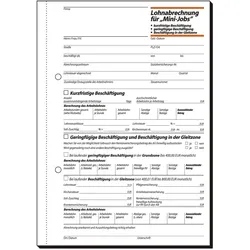
Sigel, Formular, Lohnabrechnung Hilfskräfte (50x)Das Formular "Lohnabrechnung Hilfskräfte" von Sigel ist eine praktische Lösung für die Abrechnung von kurzfristigen und geringfügigen Beschäftigungen sowie für die Beschäftigung in der Gleitzone. Es bietet eine benutzerfreundliche Ausführung mit Blaupapier, das eine klare und übersichtliche Darstellung der Lohnabrechnungen gewährleistet. Mit einem handlichen Format von DIN A5 hoch ist es ideal für die Verwendung im Büro oder unterwegs. Jedes Set enthält 50 Blatt, die mit ausführlichen Hinweisen zum Ausfüllen versehen sind, um eine fehlerfreie und effiziente Bearbeitung zu ermöglichen. Dieses Formular ist somit ein unverzichtbares Hilfsmittel für alle, die regelmässig Lohnabrechnungen für Hilfskräfte erstellen müssen.85,55 €*Versand: 0,00 €Sichere Weiterleitung zum Anbieter
-
Schnellübersicht Sozialversicherung 2023 Melderecht, Fachbücher von Manfred GeikenSozialversicherungspflicht und Sozialversicherungsfreiheit schnell beurteilt. Kernstück des Ratgebers ist eine Übersicht zur Beurteilung der wesentlichen Personenkreise in allen Beschäftigungsvarianten hinsichtlich der sozialversicherungsrechtlichen Fragen einer Versicherungspflicht bzw. Versicherungsfreiheit. Arbeitnehmer, Auszubildende, Studenten, geringfügig Beschäftigte, Beamte, Gesellschafter, Familienangehörige, Rentner etc. Mit den Übersichten finden Sie schnell die einschlägige Personen- und Beitragsgruppe und nehmen die entsprechenden Meldungen zur Sozialversicherung vor. Mit den Entscheidungsdiagrammen erhalten Sie schnelle Antworten zu den Praxisfragen, wie z.B. zur Beurteilung der Folgen des Unter- oder Überschreitens der Jahresarbeitsentgeltgrenze. Mit den Übersichten zu den Rechengrössen und Grenzwerten in der Sozialversicherung finden Sie schnell die aktuellen Werte und die der vergangenen Jahre. Auch enthalten: Gesetzestexte mit allen einschlägigen Sozialgesetzbüchern in Auszügen. Die inhaltlichen Schwerpunkte: Übersichtliche Darstellung zu den Personenkreisen in tabellarischer Form, Hinweise und Querverweise zu den einzelnen Sozialversicherungszweigen, Informationen zum Meldeverfahren. Das ist neu: Achtes SGB IV-Änderungsgesetz, Gesetz zur Erhöhung des Schutzes durch den gesetzlichen Mindestlohn und zu Änderungen im Bereich der geringfügigen Beschäftigung, Verordnung über massgebende Rechengrössen der Sozialversicherung für 2023, GKV-Stabilisierungsgesetz, neuester Stand aller wichtigen Rechengrössen und Sachbezugswerte.84,00 €*Versand: 0,00 €Sichere Weiterleitung zum Anbieter

-
Wie kann ich in Excel die Zeilenhöhe ändern?
In Excel können Sie die Zeilenhöhe ändern, indem Sie auf die Zeilennummer klicken, die Sie ändern möchten. Anschließend können Sie die rechte Maustaste drücken und "Zeilenhöhe ändern" auswählen. Alternativ können Sie auch auf das Menü "Start" gehen, dort auf "Zellen formatieren" klicken und dann die Zeilenhöhe anpassen. Eine weitere Möglichkeit besteht darin, die Zeilenhöhe über das Menü "Layout" und dann "Zeilenhöhe" anzupassen. Sie können auch die Tastenkombination "Alt + H + O + R" verwenden, um die Zeilenhöhe zu ändern. **
-
Wie kann ich die Zeilenhöhe in OpenOffice ändern?
Um die Zeilenhöhe in OpenOffice zu ändern, markiere einfach die gewünschten Zeilen oder den gesamten Text und klicke dann mit der rechten Maustaste darauf. Wähle im Kontextmenü die Option "Zeilenhöhe" und gib den gewünschten Wert ein. Du kannst auch auf das Symbol "Zeilenhöhe" in der Symbolleiste klicken und den Wert dort ändern. **
-
Wie kann ich in Excel die Zeilenhöhe automatisch anpassen?
In Excel kannst du die Zeilenhöhe automatisch anpassen, indem du auf die Zeile klickst, die du anpassen möchtest, und dann die Maus auf die untere Grenze der Zeilenüberschrift ziehst, bis sich der Cursor in einen Doppelpfeil verwandelt. Anschließend doppelklickst du auf die untere Grenze, um die Zeilenhöhe automatisch an den Inhalt anzupassen. Eine andere Möglichkeit ist es, auf die Registerkarte "Start" zu gehen, auf "Zellen formatieren" zu klicken und dann auf "Zeilenhöhe automatisch anpassen". Du kannst auch die Tastenkombination "Alt + H + O + A" verwenden, um die Zeilenhöhe automatisch anzupassen. Es ist wichtig zu beachten, dass diese Methode nur für die ausgewählte Zeile gilt und nicht für alle Zeilen im Arbeitsblatt. **
-
Wie kann man in Excel 2016 die Zeilenhöhe individuell einstellen?
Um die Zeilenhöhe in Excel 2016 individuell anzupassen, markiere die gewünschten Zeilen und klicke dann mit der rechten Maustaste auf die markierten Zeilen. Wähle im Kontextmenü die Option "Zeilenhöhe" aus und gib den gewünschten Wert ein. Alternativ kannst du auch die Zeilenhöhe über das Menüband anpassen, indem du auf die Registerkarte "Start" gehst, auf "Format" klickst und dann die Option "Zeilenhöhe" auswählst. **

Wie kann die Zeilenhöhe in Google Sheets automatisch angepasst werden?
Um die Zeilenhöhe in Google Sheets automatisch anzupassen, kannst du die Funktion "Zeilenhöhe anpassen" verwenden. Klicke dazu auf das Menü "Format" und wähle "Zeilenhöhe anpassen" aus. Google Sheets passt dann automatisch die Zeilenhöhe an den Inhalt der Zellen an. **
Wie kann man die einzelne Zeilenhöhe in einer Spalte individuell einstellen?
Um die einzelne Zeilenhöhe in einer Spalte individuell einzustellen, kannst du die Funktion "Zeilenumbruch" verwenden. Markiere die Zellen, in denen du die Zeilenhöhe anpassen möchtest, klicke mit der rechten Maustaste und wähle "Zeilenumbruch". Anschließend kannst du die Höhe der einzelnen Zeilen individuell anpassen. **
Top-Angebote
Produkte zum Begriff Zeilenhöhe:
-
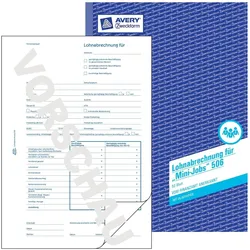
Avery, Formular, LohnabrechnungDie Lohnabrechnung von Avery Zweckform ist ein professionelles Formular, das speziell für die Abrechnung von Mini-Jobs konzipiert wurde. Mit einem Format von DIN A4 und einer Packung, die 50 Blatt umfasst, bietet dieses Produkt eine praktische Lösung für Arbeitgeber, die eine ordnungsgemässe und gesetzeskonforme Lohnabrechnung benötigen. Die Lohnabrechnung ist vom Finanzamt anerkannt und gewährleistet, dass alle relevanten Informationen gemäss den aktuellen Arbeitslohnbestimmungen des Gesetzgebers erfasst werden. Die ständige Anpassung an gesetzliche Änderungen sorgt dafür, dass die Nutzer stets auf dem neuesten Stand sind. Zudem enthält die Packung eine Hinweisbeilage, die bei Änderungen im Handelsrecht unterstützt. Die Lohnabrechnung kann sowohl mit als auch ohne Durchschlag verwendet werden und beinhaltet zwei Blatt Blaupapier, was die Dokumentation erleichtert. - Vom Finanzamt anerkannt - Ständige Anpassung an Arbeitslohnbestimmungen - Hinweisbeilage für den Handel bei Änderungen - Mit und ohne Durchschlag einsetzbar - Enthält zwei Blatt Blaupapier.71,57 €*Versand: 0,00 €Sichere Weiterleitung zum Anbieter
-
Sigel, Formular, Formularbuch LohnabrechnungDas Formularbuch Lohnabrechnung von Sigel ist ein praktisches Hilfsmittel für die präzise Dokumentation von Lohnarbeiten. Es bietet eine strukturierte Möglichkeit, alle relevanten Informationen zu erfassen, die für die Lohnabrechnung erforderlich sind. Mit zwei farbigen Kopien ermöglicht es eine klare Nachverfolgbarkeit der geleisteten Arbeiten. Die Seiten sind so gestaltet, dass sie alle notwendigen Angaben zu Material- und Maschineneinsatz, Art der Arbeit sowie den geleisteten Stunden enthalten. Ein Unterschriftsfeld für den Auftraggeber sorgt für zusätzliche Verbindlichkeit. Die durchdachte Konstruktion mit Abheftlochung und ultra-feiner Microperforation ermöglicht ein einfaches und sauberes Abtrennen der Blätter, während die spezielle Rückenleimung für eine hohe Haltbarkeit sorgt. Zudem ist eine integrierte Schreibunterlage vorhanden, die das Ausfüllen der Formulare erleichtert. Zwei farbige Kopien für klare Nachverfolgbarkeit. Detaillierte Angaben zu Material- und Maschineneinsatz sowie geleisteten Stunden. Unterschriftsfeld für den Auftraggeber zur Bestätigung. Ultra-feine Microperforation für sauberes Abtrennen. Integrierte Schreibunterlage für komfortables Ausfüllen.80,61 €*Versand: 0,00 €Sichere Weiterleitung zum Anbieter
-
Sigel, Formular, Lohnabrechnung Hilfskräfte (50x)Das Formular "Lohnabrechnung Hilfskräfte" von Sigel ist eine praktische Lösung für die Abrechnung von kurzfristigen und geringfügigen Beschäftigungen sowie für die Beschäftigung in der Gleitzone. Es bietet eine benutzerfreundliche Ausführung mit Blaupapier, das eine klare und übersichtliche Darstellung der Lohnabrechnungen gewährleistet. Mit einem handlichen Format von DIN A5 hoch ist es ideal für die Verwendung im Büro oder unterwegs. Jedes Set enthält 50 Blatt, die mit ausführlichen Hinweisen zum Ausfüllen versehen sind, um eine fehlerfreie und effiziente Bearbeitung zu ermöglichen. Dieses Formular ist somit ein unverzichtbares Hilfsmittel für alle, die regelmässig Lohnabrechnungen für Hilfskräfte erstellen müssen.85,55 €*Versand: 0,00 €Sichere Weiterleitung zum Anbieter
-
Schnellübersicht Sozialversicherung 2023 Melderecht, Fachbücher von Manfred GeikenSozialversicherungspflicht und Sozialversicherungsfreiheit schnell beurteilt. Kernstück des Ratgebers ist eine Übersicht zur Beurteilung der wesentlichen Personenkreise in allen Beschäftigungsvarianten hinsichtlich der sozialversicherungsrechtlichen Fragen einer Versicherungspflicht bzw. Versicherungsfreiheit. Arbeitnehmer, Auszubildende, Studenten, geringfügig Beschäftigte, Beamte, Gesellschafter, Familienangehörige, Rentner etc. Mit den Übersichten finden Sie schnell die einschlägige Personen- und Beitragsgruppe und nehmen die entsprechenden Meldungen zur Sozialversicherung vor. Mit den Entscheidungsdiagrammen erhalten Sie schnelle Antworten zu den Praxisfragen, wie z.B. zur Beurteilung der Folgen des Unter- oder Überschreitens der Jahresarbeitsentgeltgrenze. Mit den Übersichten zu den Rechengrössen und Grenzwerten in der Sozialversicherung finden Sie schnell die aktuellen Werte und die der vergangenen Jahre. Auch enthalten: Gesetzestexte mit allen einschlägigen Sozialgesetzbüchern in Auszügen. Die inhaltlichen Schwerpunkte: Übersichtliche Darstellung zu den Personenkreisen in tabellarischer Form, Hinweise und Querverweise zu den einzelnen Sozialversicherungszweigen, Informationen zum Meldeverfahren. Das ist neu: Achtes SGB IV-Änderungsgesetz, Gesetz zur Erhöhung des Schutzes durch den gesetzlichen Mindestlohn und zu Änderungen im Bereich der geringfügigen Beschäftigung, Verordnung über massgebende Rechengrössen der Sozialversicherung für 2023, GKV-Stabilisierungsgesetz, neuester Stand aller wichtigen Rechengrössen und Sachbezugswerte.84,00 €*Versand: 0,00 €Sichere Weiterleitung zum Anbieter
-
Wie ändere ich die Zeilenhöhe in Word?
Um die Zeilenhöhe in Word zu ändern, klicke zunächst auf den Absatz, dessen Zeilenhöhe du anpassen möchtest. Gehe dann zum Register "Start" und klicke auf den kleinen Pfeil in der Gruppe "Absatz". Dort öffnet sich ein neues Fenster, in dem du unter dem Reiter "Einzüge und Abstände" die Zeilenhöhe anpassen kannst. Alternativ kannst du auch die Tastenkombination "Strg + 1" verwenden, um die Zeilenhöhe zu ändern. Hast du es schon einmal ausprobiert? **
-
Wie kann ich die Zeilenhöhe in OpenOffice einstellen?
Um die Zeilenhöhe in OpenOffice einzustellen, markiere einfach den Text oder die Tabelle, deren Zeilenhöhe du ändern möchtest. Klicke dann auf "Format" in der Menüleiste und wähle "Zeilenhöhe" aus. Dort kannst du entweder eine bestimmte Höhe eingeben oder die Höhe an den Inhalt anpassen. **
-
Wie kann ich in Excel die Zeilenhöhe ändern?
In Excel können Sie die Zeilenhöhe ändern, indem Sie auf die Zeilennummer klicken, die Sie ändern möchten. Anschließend können Sie die rechte Maustaste drücken und "Zeilenhöhe ändern" auswählen. Alternativ können Sie auch auf das Menü "Start" gehen, dort auf "Zellen formatieren" klicken und dann die Zeilenhöhe anpassen. Eine weitere Möglichkeit besteht darin, die Zeilenhöhe über das Menü "Layout" und dann "Zeilenhöhe" anzupassen. Sie können auch die Tastenkombination "Alt + H + O + R" verwenden, um die Zeilenhöhe zu ändern. **
-
Wie kann ich die Zeilenhöhe in OpenOffice ändern?
Um die Zeilenhöhe in OpenOffice zu ändern, markiere einfach die gewünschten Zeilen oder den gesamten Text und klicke dann mit der rechten Maustaste darauf. Wähle im Kontextmenü die Option "Zeilenhöhe" und gib den gewünschten Wert ein. Du kannst auch auf das Symbol "Zeilenhöhe" in der Symbolleiste klicken und den Wert dort ändern. **
Ähnliche Suchbegriffe für Zeilenhöhe
-
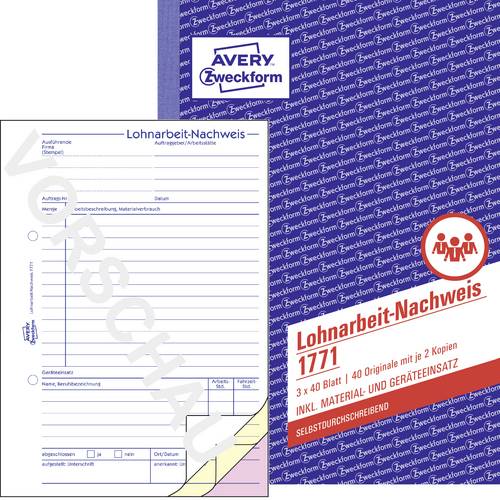
Avery-Zweckform Lohnabrechnung Formular 1771 DIN A5Der Lohnarbeit-Nachweis 1771 von AVERY ZWECKFORM im DIN A5 Format ermöglicht eine einfache Arbeitszeiterfassung durch den Tagesbericht und die Angabe der Arbeitsdauer, zudem erhalten Sie auch einen Überblick über den Einsatz von Material und Maschinen. Die Arbeitszeiterfassung Vorlage beinhaltet 40 weiße Stundenzettel mit jeweils 2 selbstdurchschreibenden, vorgedruckten Durchschlägen in gelb und rosa. Die Arbeitszeiterfassung Vorlagen und Stundenzettel von Avery Zweckform sind zuverlässige, bewährte Hilfen für Buchhaltung, Personalwesen und Steuer und werden vom Finanzamt anerkannt.9,16 €*Versand: 5,95 €Sichere Weiterleitung zum Anbieter
-
Gamisch, Annett: Eingruppierung Tarifvertrag VersorgungEingruppierung Tarifvertrag Versorgung , Den TV-V korrekt umsetzen , Rück- & Bremsleuchten > Beleuchtung , Auflage: 5. Auflage, Erscheinungsjahr: 20240508, Produktform: Kartoniert, Autoren: Gamisch, Annett~Mohr, Thomas, Edition: NED, Auflage: 24005, Auflage/Ausgabe: 5. Auflage, Seitenzahl/Blattzahl: 288, Keyword: Arbeitsvertragsrichtlinien; Berufsbilder; Eingruppierungskatalog; Entgeltordnung; Heraushebungsmerkmale; Mitbestimmung; Stellenbeschreibung; Tätigkeiten; Öffentlicher Dienst; Übertragung, Fachschema: Arbeitsgesetz~Arbeitsrecht~Betrieb / Betriebsverfassung~Betriebsverfassung - BetrVG~Verfassung / Betriebsverfassung~Energiewirtschaft~Dienst (staatlich) / Öffentlicher Dienst~Öffentlicher Dienst - Dienst (staatlich)~Tarifvertrag~Vertrag / Tarifvertrag, Fachkategorie: Energiewirtschaft und -versorgung~Öffentlicher Dienst und öffentlicher Sektor~Öffentliches Recht, Warengruppe: HC/Öffentliches Recht, UNSPSC: 49019900, Warenverzeichnis für die Außenhandelsstatistik: 49019900, Blätteranzahl: 288 Blätter, Länge: 209, Breite: 134, Höhe: 19, Gewicht: 428, Produktform: Kartoniert, Genre: Sozialwissenschaften/Recht/Wirtschaft,32,95 €*Versand: 0,00 €Sichere Weiterleitung zum Anbieter
-
Wie kann ich in Excel die Zeilenhöhe automatisch anpassen?
In Excel kannst du die Zeilenhöhe automatisch anpassen, indem du auf die Zeile klickst, die du anpassen möchtest, und dann die Maus auf die untere Grenze der Zeilenüberschrift ziehst, bis sich der Cursor in einen Doppelpfeil verwandelt. Anschließend doppelklickst du auf die untere Grenze, um die Zeilenhöhe automatisch an den Inhalt anzupassen. Eine andere Möglichkeit ist es, auf die Registerkarte "Start" zu gehen, auf "Zellen formatieren" zu klicken und dann auf "Zeilenhöhe automatisch anpassen". Du kannst auch die Tastenkombination "Alt + H + O + A" verwenden, um die Zeilenhöhe automatisch anzupassen. Es ist wichtig zu beachten, dass diese Methode nur für die ausgewählte Zeile gilt und nicht für alle Zeilen im Arbeitsblatt. **
-
Wie kann man in Excel 2016 die Zeilenhöhe individuell einstellen?
Um die Zeilenhöhe in Excel 2016 individuell anzupassen, markiere die gewünschten Zeilen und klicke dann mit der rechten Maustaste auf die markierten Zeilen. Wähle im Kontextmenü die Option "Zeilenhöhe" aus und gib den gewünschten Wert ein. Alternativ kannst du auch die Zeilenhöhe über das Menüband anpassen, indem du auf die Registerkarte "Start" gehst, auf "Format" klickst und dann die Option "Zeilenhöhe" auswählst. **
-
Wie kann die Zeilenhöhe in Google Sheets automatisch angepasst werden?
Um die Zeilenhöhe in Google Sheets automatisch anzupassen, kannst du die Funktion "Zeilenhöhe anpassen" verwenden. Klicke dazu auf das Menü "Format" und wähle "Zeilenhöhe anpassen" aus. Google Sheets passt dann automatisch die Zeilenhöhe an den Inhalt der Zellen an. **
-
Wie kann man die einzelne Zeilenhöhe in einer Spalte individuell einstellen?
Um die einzelne Zeilenhöhe in einer Spalte individuell einzustellen, kannst du die Funktion "Zeilenumbruch" verwenden. Markiere die Zellen, in denen du die Zeilenhöhe anpassen möchtest, klicke mit der rechten Maustaste und wähle "Zeilenumbruch". Anschließend kannst du die Höhe der einzelnen Zeilen individuell anpassen. **
* Alle Preise verstehen sich inklusive der gesetzlichen Mehrwertsteuer und ggf. zuzüglich Versandkosten. Die Angebotsinformationen basieren auf den Angaben des jeweiligen Shops und werden über automatisierte Prozesse aktualisiert. Eine Aktualisierung in Echtzeit findet nicht statt, so dass es im Einzelfall zu Abweichungen kommen kann. ** Hinweis: Teile dieses Inhalts wurden von KI erstellt.